https://opentutorials.org/course/3084/18891
웹호스팅 github pages - 생활코딩
github pages 로 실습을 하는데 문제가 생겼다면 netlify.com 을 이용하는 아래 수업을 참고해주세요. netlify.com 으로 웹호스팅 하기 바로가기 --- 직접 웹서버를 운영하는 일은 쉽지 않은 일입니다. 우
opentutorials.org
위 글을 토대로 공부했고, 다시 복습할 겸 포스팅!
깃허브 홈페이지 : https://github.com/
그동안 닷홈을 이용하여 웹 호스팅을 했는데, 닷홈은 일정 트래픽을 초과하면 과금을 해서 트래픽을 늘려야 한다.
깃허브를 이용하면 무료로 호스팅을 할 수 있기도 하고, 일단 개발자들이 거의 필수로 알아야 하는 서비스이기 때문에
이번 기회에 깃허브를 이용해서 호스팅을 하는 법을 배웠다.(찾아보니 깃허브도 월에 100G의 트래픽 제한이 있다고한다..)
일단 가입이 안 되어 있으면 가입부터 한다.
그리고
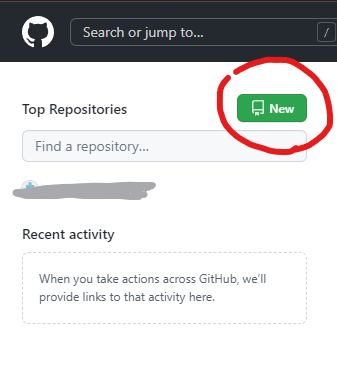
왼쪽 사이드바 상단 부분에 있는 New 클릭
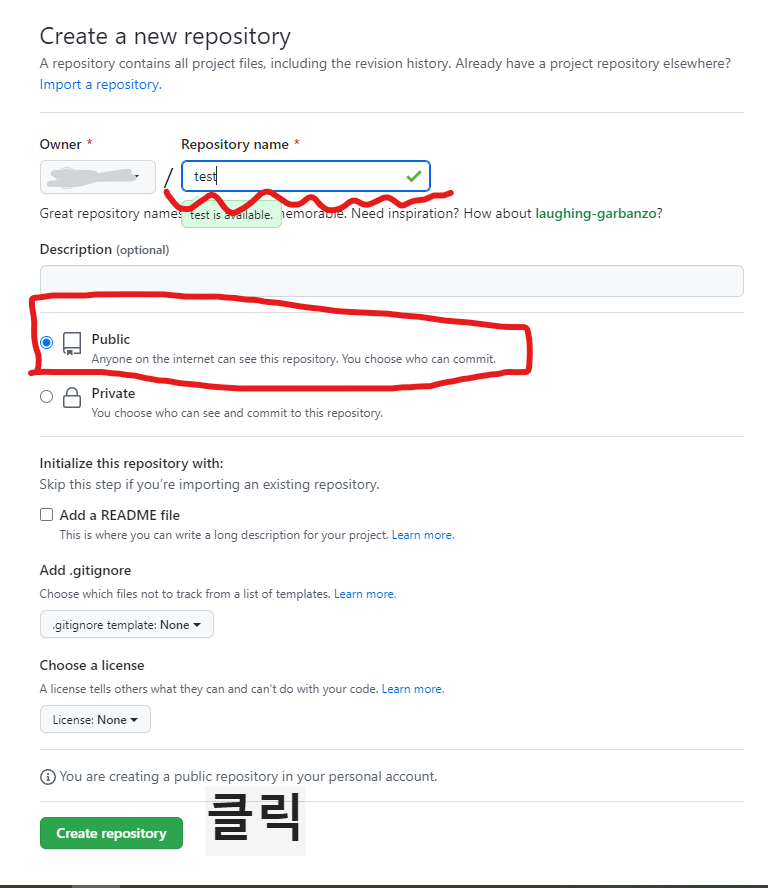
그다음, 레파지토리 이름(프로젝트 이름)을 작성해 주고, 공개여부를 체크해 준다.
우리는 사이트를 남에게 보여주는 목적이니 퍼블릭에 체크한다!
그리고 Create repository 클릭하여 생성한다.
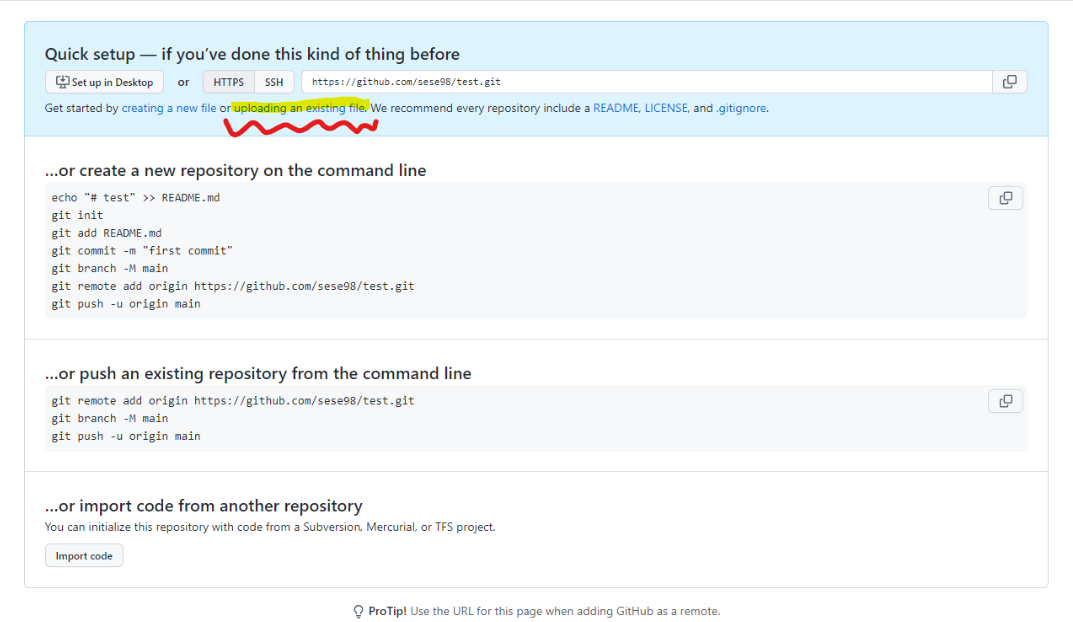
그러면 위와 같은 화면이 뜰 것이고, uploading an existing file을 클릭!!
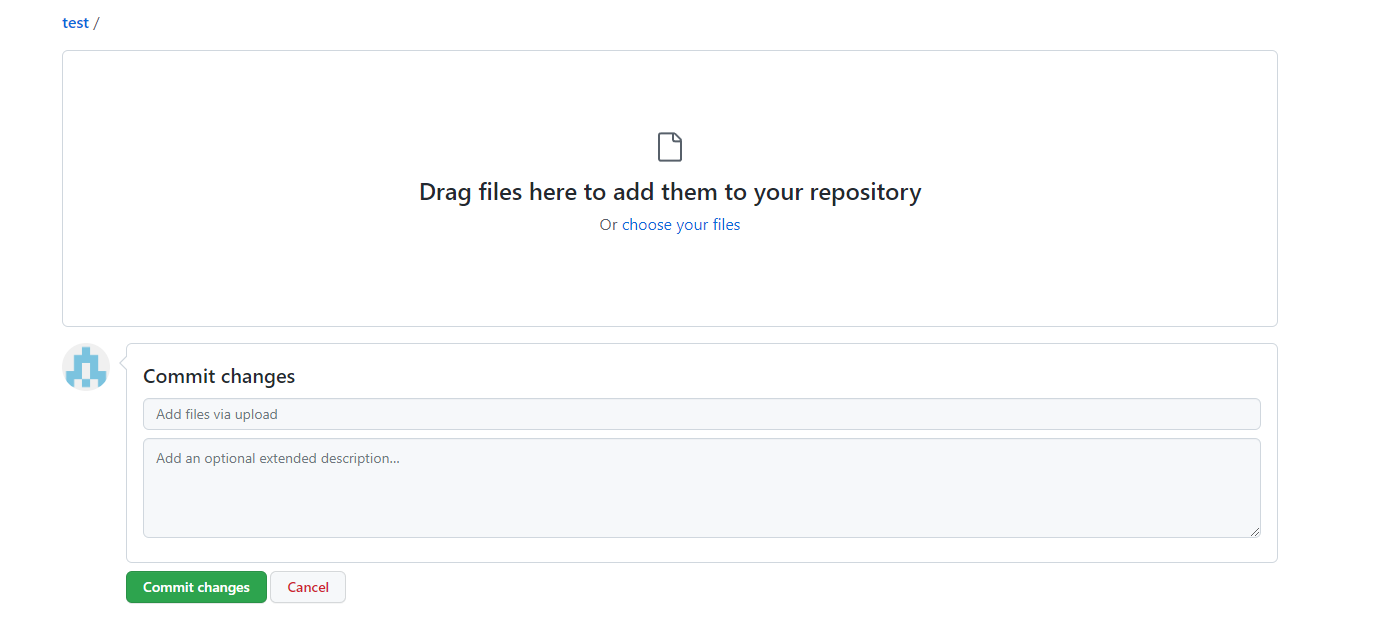
그러면 이제 여기에 파일을 직접 드래그 OR 파일추가하고
밑에는 변경된 내용을 적은 다음(파일을 변경할 때마다 변경된 내용을 적을 것이다.)
commit change하면 된다.
그런데 만약 업로드 할 파일이 많을 경우는 업로드가 안된다.
한 번에 100개 이상의 파일은 업로드가 되지 않는 듯하다.
그럴 경우 그냥 나눠서 업로드하면 된다
(100개 이하로 올린 후 커밋 체인지하고
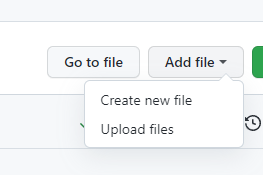
Upload files 클릭해서 다시 또 추가하면 된다)

또 개당 파일이 25MB 이상이면(웹브라우저에서 업로드할 시 25MB, 기본은 100MB인 듯하다) 업로드가 안 되는 듯하다..
이거와 관련된 내용은 나도 아직 해보지 않았고,
구글링 하면 관련 글이 많이 나오기 때문에 직접 구글링해서 방법을 찾아보거나
🔗
🔗
해당 글들을 참고하길 바란다
이제 홈페이지 주소를 생성해야 하는데

레파지토리에 들어가서 상단부분에 있는 Settings을 클릭한다.
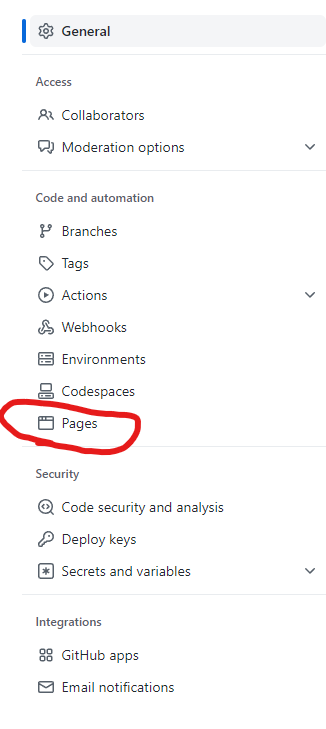
그다음 왼쪽 사이드바에 있는 Pages 클릭,
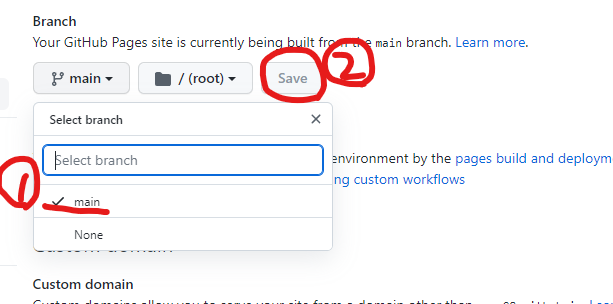
그다음 Branch 부분으로 가서 main을 클릭해 준 다음, Save를 클릭하면 끝!
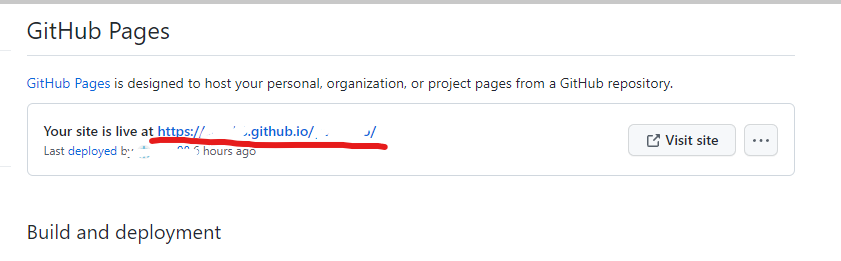
Pages 상단에 주소가 나타나는 것을 볼 수 있다.
근데 주소가 바로 나타나지 않고, 한 1분~3분 뒤에 들어가야 나왔던 것 같다. 아무튼 바로 나오지 않는다고 해서 당황하지 않고 나올 때까지 기다리면 된다.
또 파일을 수정(변경)했을 경우에도 웹에 바로 반영되지 않고 한 5분 정도 기다려야 반영이 됐다.
처음에 계속 수정되지 않길래 오류인 줄 알았는데 그냥 서버에 변경 내용이 반영될 때까지 차분히 기다리면 될 것 같다.
틀린 내용이 있다면 지적해 주시면 감사하겠습니다
'기타 > 깃&깃허브' 카테고리의 다른 글
| git 명령어로 github 레파지토리 최초 커밋하기 (0) | 2023.09.27 |
|---|