사이트를 둘러보다 글씨체를 확인하기 위해 개발자도구를 눌러 확인해 보았더니 path라는 태그로 이루어져 있는 것을 많이 봐서 path에 대해 공부를 해보고 싶었다.
유튜브에 검색해봤을 때 일단 css의 clip-path에 대한 강의들이 있어서 먼저 공부해 보았다.
일단
https://bennettfeely.com/clippy/
Clippy — CSS clip-path maker
About Clip Paths The clip-path property allows you to make complex shapes in CSS by clipping an element to a basic shape (circle, ellipse, polygon, or inset), or to an SVG source. CSS Animations and transitions are possible with two or more clip-path shape
bennettfeely.com
이 사이트에 들어가면
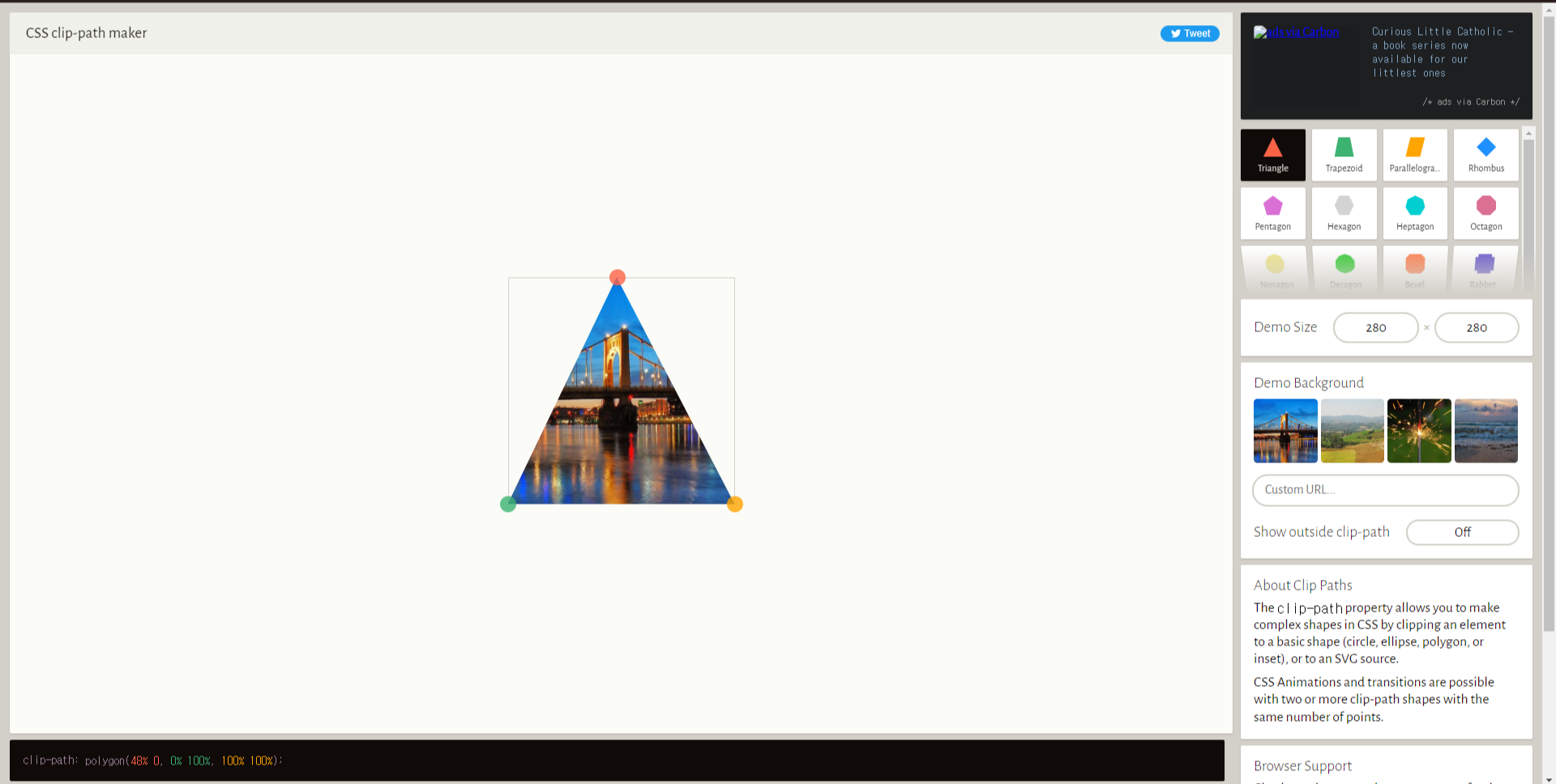
이와 같은 화면이 나온다. 오른쪽의 다양한 도형이 있고, 하단의 코드가 바로 화면에 나오는 도형을 만들어주는 clip-path코드이다.
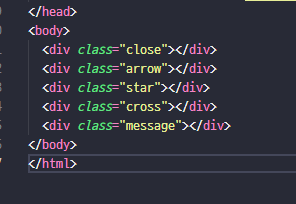
5개의 div를 만들어주고 각 도형에 맞는 클래스명을 붙여준 후
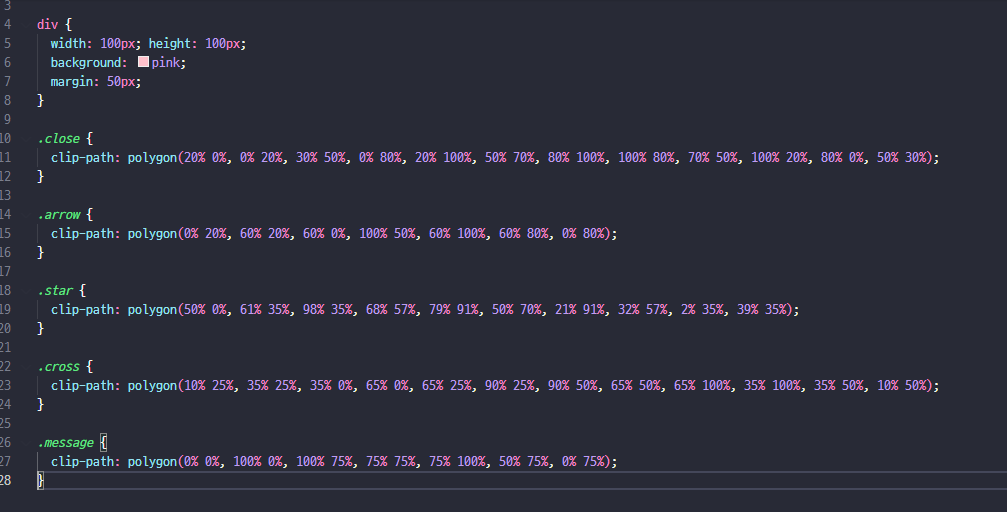
코드를 붙여보았다.

결과
hover효과도 줄 수 있다.
근데 별에서 다각형으로 변하는 효과를 주려고 했더니 transition이 먹히지 않았다.
아마 추측으로는 저 도형에 있는 점의 개수(좌표개수)가 같아야 하는 듯.. 별모양상태에서 직접 점을 드래그해서 변경해 줬더니 된다.
마찬가지로 애니메이션 효과도 이용할 수 있음
도형별 clip-path문법
1. 다각형
clip-path: polygon(50% 0%, 0% 100%, 100% 100%);위는 삼각형이고 꼭짓점의 개수만큼 좌표값을 설정해 주면 되나 봄
2. 원(정원)
clip-path: circle(50% at 50% 50%);3. 타원
clip-path: ellipse(25% 40% at 50% 50%);
근데 이런 단순한 모양 말고 폰트같이 현란한(?) 모양을 path로 만드는 법을 아는 것이 나의 목적이었는데
이거는 아마도 html의 path태그를 이용하는 것 같다
아마 이 좌표를 하나하나 직접 입력하는 건 아닐 것 같고.. 일러스트레이터 같은 걸로 이미지를 벡터파일로 만들어서 코드를 변환하는 거라고 추측을 해보고,
한번 피그마로 별모양을 만들어서 svg로 저장한 다음 메모장을 열어 실험해 봤더니
<svg width="6" height="6" viewBox="0 0 6 6" fill="none" xmlns="http://www.w3.org/2000/svg">
<path d="M3 0L3.67354 2.07295H5.85317L4.08981 3.3541L4.76336 5.42705L3 4.1459L1.23664 5.42705L1.91019 3.3541L0.146831 2.07295H2.32646L3 0Z" fill="#D9D9D9"/>
</svg>
이와 같은 텍스트가 들어있었다
일단 원하는 이미지를 벡터로 만든 다음 메모장의 코드를 붙여넣기하면 될 것 같다
색상을 변경하려면 끝의 fill을 이용하면 될 것 같다.


잘 나온다(svg태그 안에 width랑 height값이 6으로 되어 있는데 내가 css에 속성을 따로 주어서 크기가 커짐)
viewBox="0 0 6 6"는 0,0,6,6 크기의 viewbox(프레임)를 제공하는 것을 의미하는 것 같다
(내가 피그마에서 6px 6px의 별모양을 만들어서 이런 값이 나온 듯..)
뒤의 w3.org 링크는 지워도 되는 것 같다
이 내용도 블로그에 다시 한번 정리해야겠당
참고링크
1. 🔗
2. 🔗
'언어 공부 > CSS' 카테고리의 다른 글
| [CSS] flex 공부 (0) | 2023.03.05 |
|---|---|
| [CSS] filter 속성 (0) | 2023.02.12 |
| [CSS] display: grid 공부 (0) | 2023.02.12 |
| [CSS] transform:rotate, skew, translate (0) | 2023.01.17 |
| [CSS] transform:scale (1) | 2023.01.17 |