포트폴리오를 만들면서 slick을 많이 썼었는데, 쓴지 오래되어서 기억이 휘발된 거 같아서
다시 한번 복습해볼 겸 포스팅을 해야겠다.
리베하얀님의 유튜브 강의를 참고하였다. (🔗)
일단 slick을 사용하려면 제이쿼리가 있어야 한다. 파일을 다운받아 직접 연결시켜도 되고, CDN를 직접 연결해도 된다.
(제이쿼리는 제일 위쪽에 위치시켜야 함)
<script src="https://code.jquery.com/jquery-3.7.1.min.js"></script>나는 이전에는 CDN을 쓰지 않고 직접 파일을 연결하였다.
https://kenwheeler.github.io/slick/
슬릭 사이트
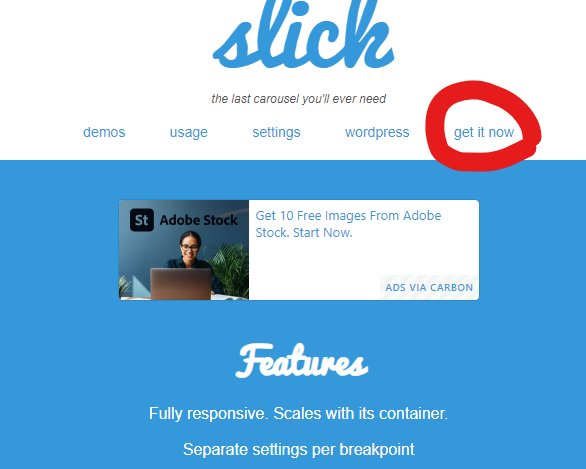
들어가서 get it now를 클릭하면
다운로드 페이지로 이동한다.
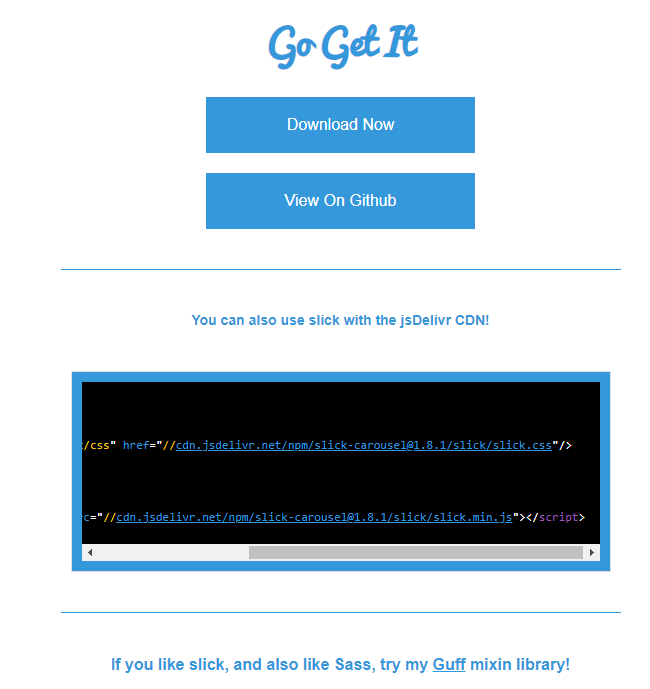
cdn과 다운로드버튼이 있다.
링크 제일 앞에 http: 를 넣어야 한다.
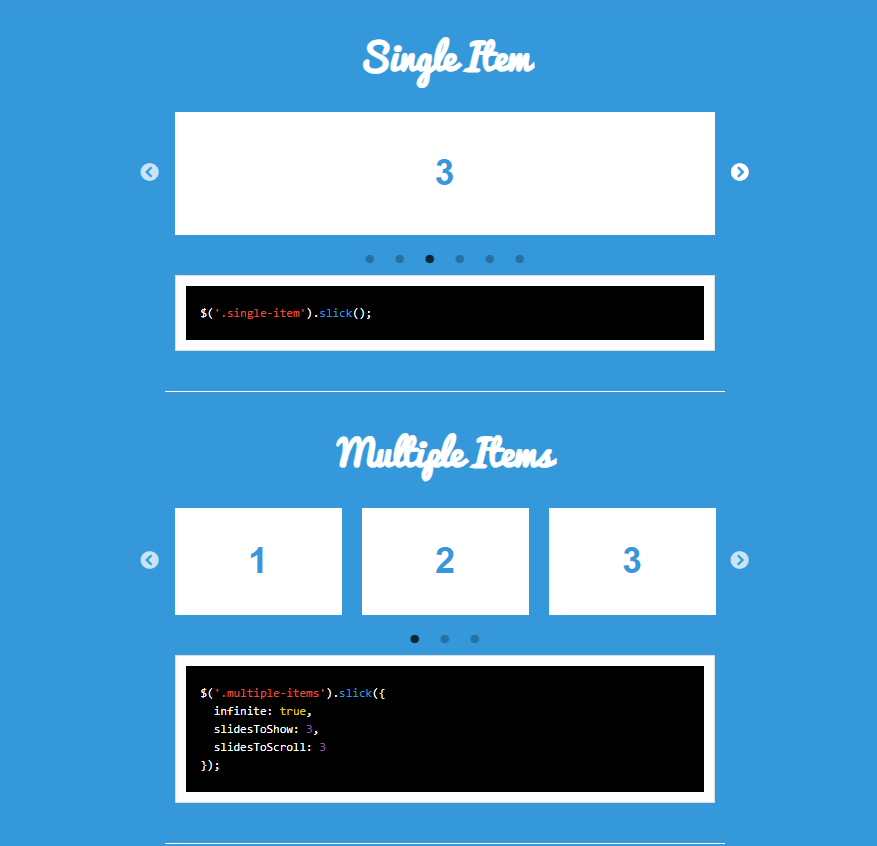
demos에 들어가면 사용할 수 있는 슬라이드 종류가 나온다.
기본 구조
section > div > img
제일 위의 슬라이드를 적용시켜 볼 것이다.
js파일에 그대로 복사한 후 연결시킨 뒤
클래스명을 그대로 section에 연결시킨다. (클래스명은 임의로 설정할 수 있고, visual로 바꾸었다.)

확인해보면 이러한 형태로 뜬다.
버튼은 기본 형태로, 따로 디자인해주어야 한다.
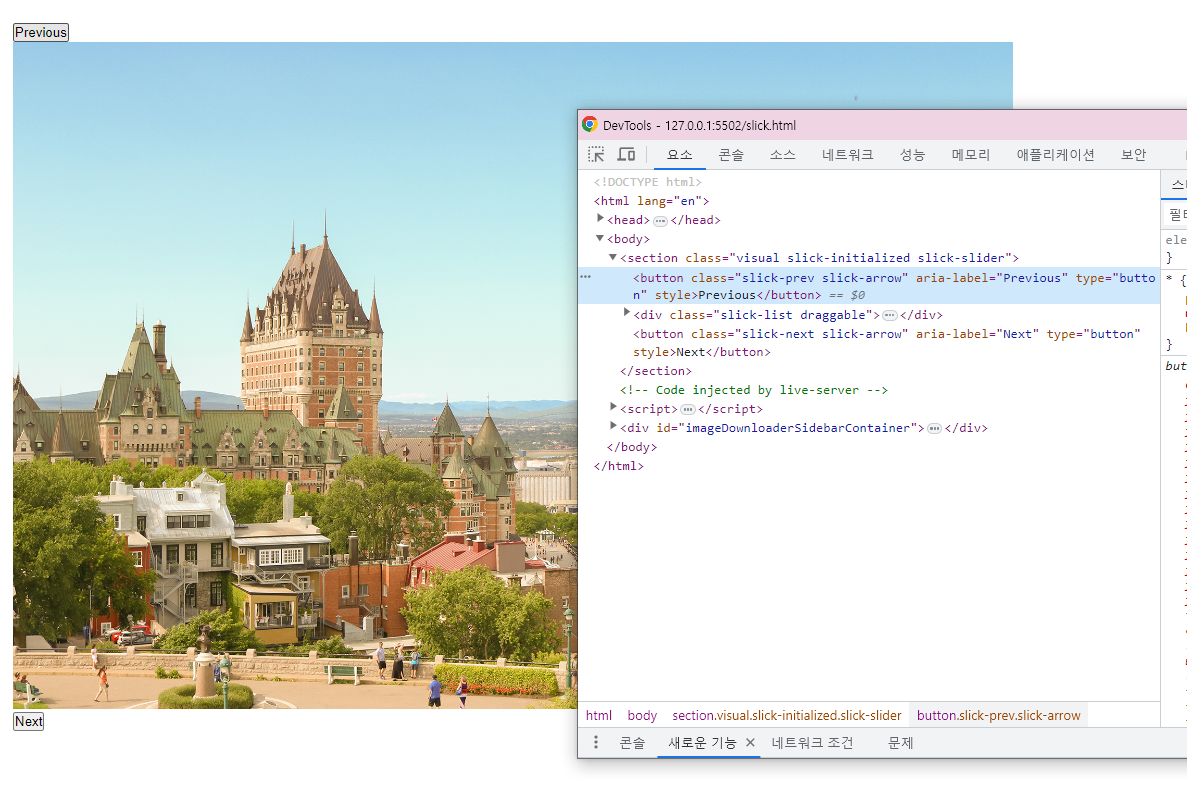
검사창을 열어 버튼 코드를 확인해 주고,
일단 section에 position을 relative로 주고 버튼을 absolute로 설정해 준다.
버튼이 section 위로 전부 올라올 수 있게 z-index를 설정해 준다.
버튼이 section의 중간에 위치하도록 top:50%을 주되, 정확히 위치하게 하려면 transform을 이용하여 tanslateY -50%을 주어야 한다.
나머지 버튼 디자인은 취향껏 만들면 된다.

일단 이런 형태로 만들어 주었다.
버튼 모양을 화살표 아이콘으로 바꾸어 주는 작업을 할 것이다.
원래는 폰트어썸을 주로 이용하였는데, 리베하얀님은 xeicon이라는 곳을 이용하셔서 한번 이용해봐야겠다
https://xpressengine.github.io/XEIcon/
XEIcon, 문자를 그리다
XEICon은 웹사이트 제작에 최적화된 벡터 그래픽 아이콘 툴킷입니다. 여러분의 아름답고 직관적인 웹페이지 제작을 돕습니다.
xpressengine.github.io
홈페이지 상단의 get start를 클릭하면 나오는 CDN을 이용하면 된다.
<link rel="stylesheet" href="http://cdn.jsdelivr.net/npm/xeicon@2.3.3/xeicon.min.css">마찬가지로 앞에 http:를 넣어준다
상단의 library를 클릭하여 원하는 아이콘을 찾는다.
이와 같은 형태로 html 문서 내에 넣고
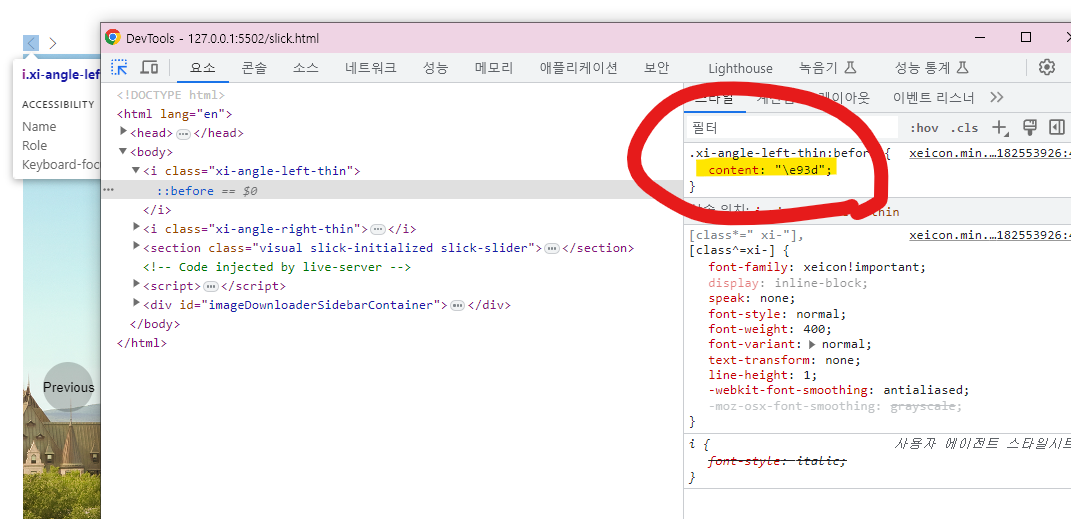
content값 확인한 후
css에 이와 같이 작성, 폰트 패밀리까지 xeicon으로 적용시켜주어야 한다.
버튼의 폰트사이즈를 0으로 설정한 후 글자색을 투명으로 바꾸어 준다. (글자색만 투명으로 바꾸면 화살표 위치가 뒤틀릴 수 있기 때문에 폰트사이즈를 0으로 해 주어야 한다.)
중복되는 내용을 줄이기 위해 botton::before에 한꺼번에 작성해 주었다.
색상과 폰트사이즈를 적절히 설정하여 준다.

이와 같은 모습이 만들어졌다.
+도트버튼
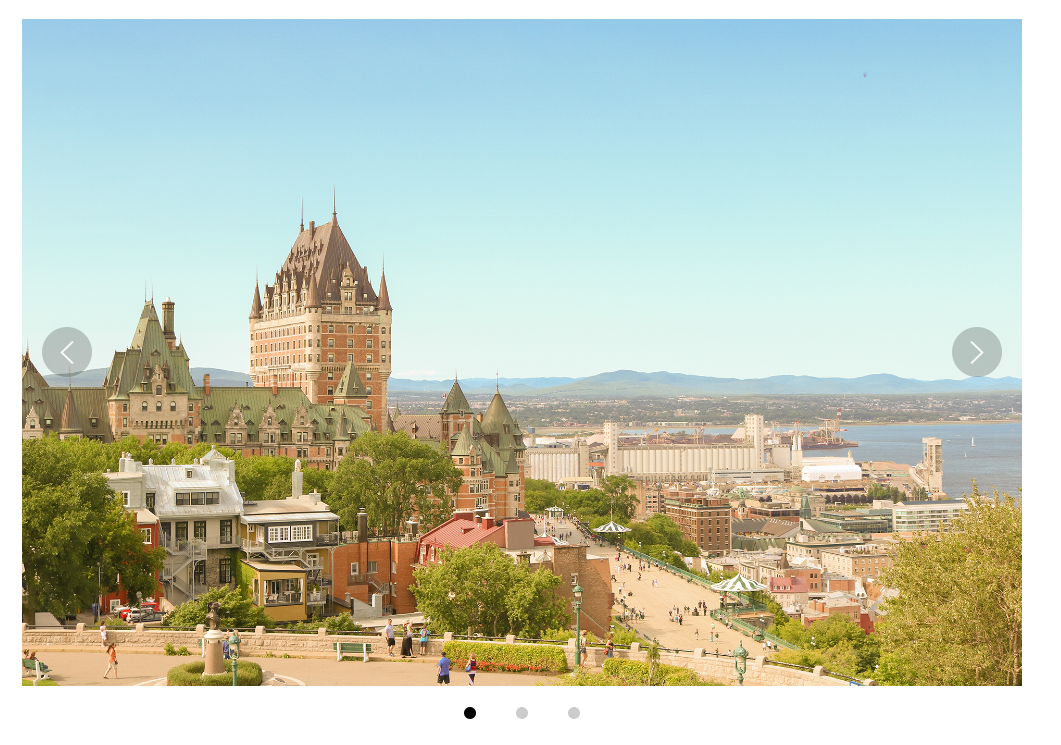
도트버튼도 설정해보았다.
'기타 > 코딩일기' 카테고리의 다른 글
| 프론트엔드 날개달기(SECTION 0: DOM이란?/BOM이란?) (0) | 2023.09.26 |
|---|---|
| swiper 복습 (0) | 2023.09.09 |
| 코딩일기: 데이터 과학을 위한 파이썬 Numpy 5일차 (1) | 2023.07.05 |
| 코딩일기: 데이터 과학을 위한 파이썬 Numpy 4일차 (0) | 2023.07.03 |
| 코딩일기: 데이터 과학을 위한 파이썬 Numpy 3일차 - 2 (0) | 2023.06.30 |